XRDP 프로그램은 접속해야 할 리눅스 서버에 설치하고, 외부 윈도우 원격 데스크톱 등 원격 프로그램으로 해당 서버에 접속할 수 있게 한다. daemon 의 형태이므로 항상 활성화 할 수 있도록 해야 한다. 설치 환경은 ROCKY 8.10 이다.
1. xrdp 프로그램을 설치하기 위해 epel-release 레포지토리 활성
- 기본 rocky의 레포지토리에는 xrdp가 없으며, xrdp를 제공하는 epel-release 레포지토리를 활성화해야 한다.
[root@RH442 id]# yum install epel-release
Last metadata expiration check: 0:27:12 ago on Thu 22 Jan 2026 09:59:45 PM KST.
Dependencies resolved.
=====================================================================================================================================================
 Package                                Architecture                     Version                              Repository                        Size
=====================================================================================================================================================
Installing:
 epel-release                           noarch                           8-22.el8                             extras                            25 k

Transaction Summary
=====================================================================================================================================================
Install  1 Package

Total download size: 25 k
Installed size: 34 k
Is this ok [y/N]: y
Downloading Packages:
epel-release-8-22.el8.noarch.rpm                                                                                     235 kB/s |  25 kB     00:00
-----------------------------------------------------------------------------------------------------------------------------------------------------
Total                                                                                                                 36 kB/s |  25 kB     00:00
Running transaction check
Transaction check succeeded.
Running transaction test
Transaction test succeeded.
Running transaction
  Preparing        :                                                                                                                             1/1
  Installing       : epel-release-8-22.el8.noarch                                                                                                1/1
  Running scriptlet: epel-release-8-22.el8.noarch                                                                                                1/1
Many EPEL packages require the CodeReady Builder (CRB) repository.
It is recommended that you run /usr/bin/crb enable to enable the CRB repository.

  Verifying        : epel-release-8-22.el8.noarch                                                                                                1/1

Installed:
  epel-release-8-22.el8.noarch

Complete!
2. xrdp 설치
[root@RH442 id]# yum install xrdp
Extra Packages for Enterprise Linux 8 - x86_64                                                                        14 MB/s |  14 MB     00:01
Last metadata expiration check: 0:00:04 ago on Thu 22 Jan 2026 10:27:05 PM KST.
Dependencies resolved.
=====================================================================================================================================================
 Package                               Architecture                    Version                                   Repository                     Size
=====================================================================================================================================================
Installing:
 xrdp                                  x86_64                          1:0.10.4-2.el8                            epel                          621 k
Installing dependencies:
 imlib2                                x86_64                          1.4.9-8.el8                               epel                          222 k
Installing weak dependencies:
 xrdp-selinux                          x86_64                          1:0.10.4-2.el8                            epel                           29 k

Transaction Summary
=====================================================================================================================================================
Install  3 Packages

Total download size: 871 k
Installed size: 4.1 M
Is this ok [y/N]: y
Downloading Packages:
(1/3): xrdp-selinux-0.10.4-2.el8.x86_64.rpm                                                                          283 kB/s |  29 kB     00:00
(2/3): imlib2-1.4.9-8.el8.x86_64.rpm                                                                                 1.9 MB/s | 222 kB     00:00
(3/3): xrdp-0.10.4-2.el8.x86_64.rpm                                                                                  4.6 MB/s | 621 kB     00:00
-----------------------------------------------------------------------------------------------------------------------------------------------------
Total                                                                                                                401 kB/s | 871 kB     00:02
Extra Packages for Enterprise Linux 8 - x86_64                                                                       1.6 MB/s | 1.6 kB     00:00
Importing GPG key 0x2F86D6A1:
 Userid     : "Fedora EPEL (8) <epel@fedoraproject.org>"
 Fingerprint: 94E2 79EB 8D8F 25B2 1810 ADF1 21EA 45AB 2F86 D6A1
 From       : /etc/pki/rpm-gpg/RPM-GPG-KEY-EPEL-8
Is this ok [y/N]: y
Key imported successfully
Running transaction check
Transaction check succeeded.
Running transaction test
Transaction test succeeded.
Running transaction
  Preparing        :                                                                                                                             1/1
  Installing       : imlib2-1.4.9-8.el8.x86_64                                                                                                   1/3
  Installing       : xrdp-selinux-1:0.10.4-2.el8.x86_64                                                                                          2/3
  Running scriptlet: xrdp-selinux-1:0.10.4-2.el8.x86_64                                                                                          2/3
  Running scriptlet: xrdp-1:0.10.4-2.el8.x86_64                                                                                                  3/3
  Installing       : xrdp-1:0.10.4-2.el8.x86_64                                                                                                  3/3
  Running scriptlet: xrdp-1:0.10.4-2.el8.x86_64                                                                                                  3/3
  Verifying        : imlib2-1.4.9-8.el8.x86_64                                                                                                   1/3
  Verifying        : xrdp-1:0.10.4-2.el8.x86_64                                                                                                  2/3
  Verifying        : xrdp-selinux-1:0.10.4-2.el8.x86_64                                                                                          3/3

Installed:
  imlib2-1.4.9-8.el8.x86_64                     xrdp-1:0.10.4-2.el8.x86_64                     xrdp-selinux-1:0.10.4-2.el8.x86_64

Complete!
3. xrdp 접속을 위해 방화벽 해제
[root@RH442 id]# firewall-cmd --permanent --add-port=3389/tcp
success
[root@RH442 id]# firewall-cmd --reload
success
4. xrdp 데몬 실행 및 활성화
[root@RH442 id]# systemctl start xrdp
[root@RH442 id]# systemctl enable xrdp
Created symlink /etc/systemd/system/multi-user.target.wants/xrdp.service → /usr/lib/systemd/system/xrdp.service.
5. 외부 원격 데스크톱 프로그램으로 해당 xrdp를 설치한 서버에 접속
- 여기서는 윈도우의 원격 데스크톱을 사용했다. (mstsc)
- 해당 서버의 ip를 입력한다.

- 예를 누르고 진행한다.

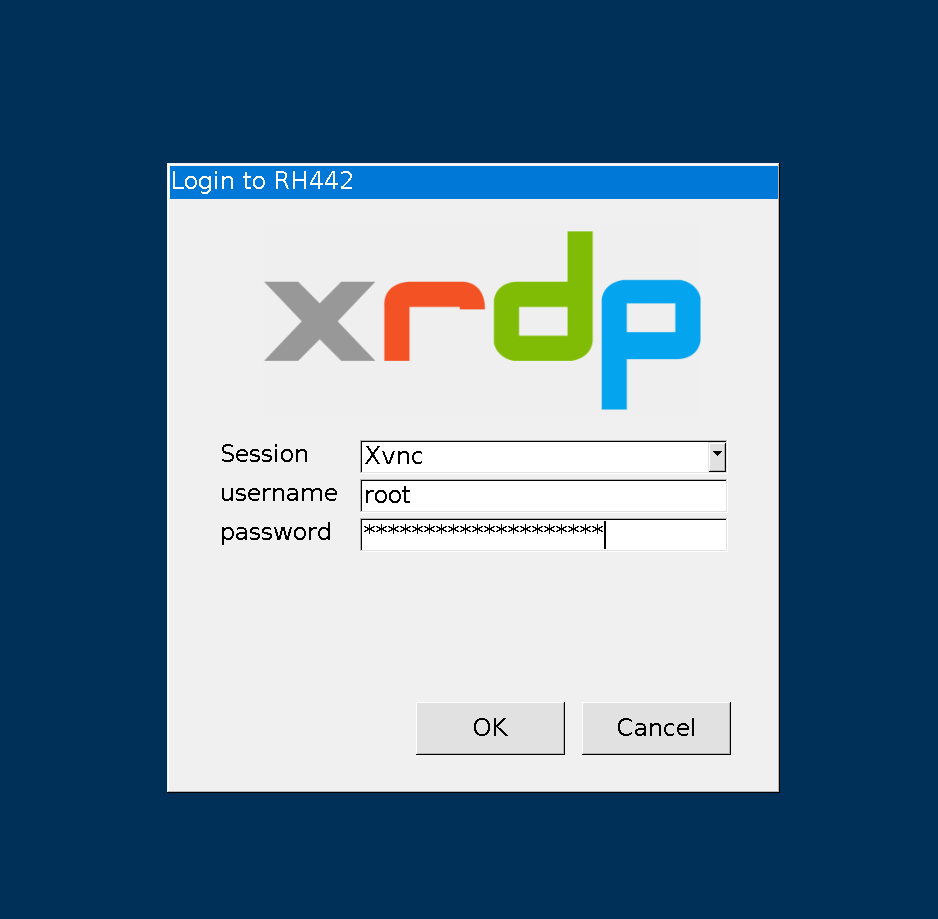
- 아래와 같이 xrdp 로그인 화면이 나오며, 알고있는 리눅스 계정으로 로그인한다. 여기서는 루트로 로그인한다.
'High Availability > Lab Environment' 카테고리의 다른 글
| [QEMU-KVM] KVM virsh 명령어 중 자주 쓰는 명령어들 (0) | 2024.04.21 |
|---|---|
| iSCSI (targetcli) 구성 (0) | 2024.04.21 |
| [QEMU-KVM] RHEL8에서 KVM 가상머신 생성 (0) | 2024.04.19 |
| [QEMU-KVM] RHEL8에서 KVM 가상머신 환경 및 네트워크 구성 (HA 클러스터용) (0) | 2024.04.19 |
| [QEMU-KVM] High Availability 실습 가상머신 구성 (0) | 2024.02.17 |